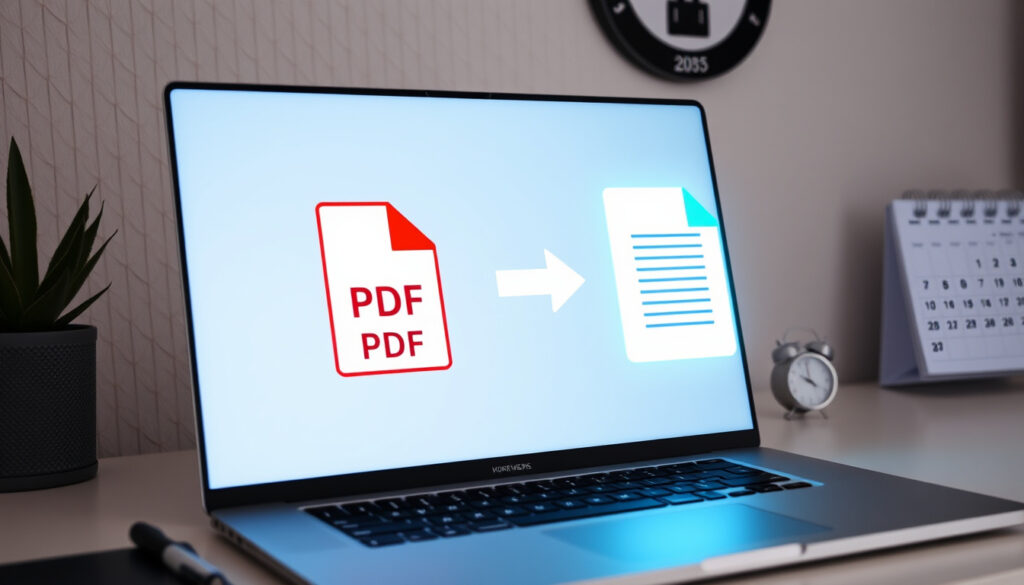
Pdf Naar Word Omzetten – Beste Gratis Tools 2025
PDF naar Word omzetten is een van de meest gezochte handelingen in kantooromgevingen. Of het nu gaat om het bewerken van een contract, het aanpassen van een rapport of het hergebruiken van tekst uit een gescand document, de mogelijkheid om een PDF om te zetten naar een bewerkbare Word-indeling bespaart tijd en moeite. In deze handleiding worden de beste gratis methoden, online tools en praktische tips besproken voor 2025 en 2026.
De techniek achter PDF naar Word conversie is de afgelopen jaren flink verbeterd. Waar vroeger alleen dure software kon worden ingezet, bieden nu meerdere online platforms gratis conversie aan met behoud van opmaak. Dit artikel onderzoekt de mogelijkheden en helpt bij het kiezen van de juiste aanpak.
Hoe zet ik een PDF om naar Word? Stapsgewijze handleiding
Het omzetten van een PDF naar Word verloopt via verschillende methoden. De meest toegankelijke manier is het gebruik van online tools, maar ook Microsoft Word en Adobe Acrobat bieden ingebouwde mogelijkheden. Hieronder volgt een universeel stappenplan dat voor vrijwel alle online platforms werkt.
Snelle online conversie
- Open de website van de gekozen tool, zoals iLovePDF of PDF24.
- Sleep het PDF-bestand naar het uploadgebied of klik om het bestand te selecteren.
- Klik op de knop om te converteren naar Word.
- Download het resulterende DOCX-bestand en open het in Microsoft Word.
Met Microsoft Word
Microsoft Word beschikt over een ingebouwde functie om PDF’s te openen en te converteren. Open Word, ga naar Invoegen > Object en selecteer PDF. Het programma probeert de inhoud om te zetten naar bewerkbare tekst. Voor optimale resultaten bij complexe lay-outs wordt geadviseerd om een online tool te gebruiken, aangezien de ingebouwde functie beperkte opmaakbehoud biedt.
Met Adobe Acrobat
Adobe biedt zowel online als desktopopties. Via Adobe Acrobat online kunnen gebruikers snel een enkel bestand converteren. De Pro-versie voegt OCR-functionaliteit toe, waarmee ook gescande documenten editable worden gemaakt.
Op Mac werken browsergebaseerde tools uitstekend. Voor offline conversie zijn iLovePDF Desktop en WPS Office beschikbaar. Raadpleeg de WPS Office-handleiding voor specifieke stappen.
Wat is de beste gratis tool voor PDF naar Word omzetten?
Voor 2025-2026 zijn er verschillende gratis online tools beschikbaar die PDF naar Word-conversie aanbieden zonder registratie of watermerken. De belangrijkste spelers zijn PDFtools.net, PDF24, Adobe Acrobat online, iLovePDF en CamScanner. Elk van deze platforms heeft eigen sterke punten op het gebied van nauwkeurigheid, snelheid en gebruiksgemak.
Vergelijking van de beste tools
De onderstaande tabel toont de belangrijkste kenmerken van populaire conversietools. PDFtools.net onderscheidt zich door onbeperkte gratis conversies en AI-ondersteund opmaakbehoud, terwijl Adobe uitstekende resultaten biedt voor tekst-PDF’s.
| Tool | Gratis limieten | Opmaakbehoud | Batch conversie | Platforms | Veiligheid |
|---|---|---|---|---|---|
| PDFtools.net | Onbeperkt, geen registratie | Hoog (AI-ondersteund) | Ja | Alle browsers | Bestanden tijdelijk, geen opslag |
| PDF24 | 100% gratis, geen watermerken | Goed voor eenvoudige docs | Nee | Alle OS/browsers | Encryptie, auto-verwijdering |
| Adobe Acrobat online | Gratis trial, limiet per dag | Uitstekend (DOCX) | Beperkt | Web, Mac/Windows | Adobe-beveiliging |
| iLovePDF | Basis gratis, premium voor meer | ~100% accuraat | Ja (premium) | Web, desktop | Cloud-integratie |
| CamScanner | Gratis online | Goed | Nee | Web, mobiel | Drag-and-drop |
Belangrijkste inzichten
- Veiligheid: Alle grote tools versleutelen uploads en wissen bestanden na verwerking. Voor zeer vertrouwelijke documenten wordt een desktopoplossing zoals UniPDF aanbevolen.
- Opmaakrisico’s: Tekst-PDF’s behouden hun opmaak vrijwel volledig bij Adobe en iLovePDF. Bij gescande documenten of complexe grafieken kan opmaak verschuiven.
- Snelheid: Online conversies duren doorgaans seconden tot een minuut, afhankelijk van de bestandsgrootte.
- Limieten gratis tools: Batch conversie en grote bestanden zijn vaak beperkt in gratis versies.
- Browser-tools: Volgens PDFtools.net en TechRadar worden browsergebaseerde tools gezien als toekomstbestendig voor 2025.
Behoudt PDF naar Word conversie de opmaak en is het veilig?
Een veelgestelde vraag bij het omzetten van PDF naar Word betreft het behoud van de oorspronkelijke opmaak. Bij tekst-PDF’s, dus documenten die oorspronkelijk als digitale bestanden zijn aangemaakt, is het opmaakbehoud doorgaans uitstekend. Adobe en iLovePDF claimen een nauwkeurigheid van ongeveer 100 procent voor dit type documenten.
Opmaakbehoud bij verschillende documenttypen
Bij gescande documenten of PDF’s met complexe grafische elementen is het opmaakbehoud beperkter. De tekst wordt wel geconverteerd, maar de oorspronkelijke lay-out kan verschuiven. Voor gescande documenten biedt Adobe Acrobat Pro OCR-functionaliteit, waarmee afbeeldingen van tekst worden omgezet naar editable tekst.
Veiligheid van online tools
Online PDF naar Word tools werken volgens een standaardprotocol: bestanden worden versleuteld geüpload, verwerkt op de server en vervolgens automatisch verwijderd. Gebruikers hoeven zich doorgaans niet te registreren. Toch wordt geadviseerd om zeer gevoelige of vertrouwelijke documenten niet via online platforms te converteren. TechRadar raadt voor dergelijke gevallen desktopsoftware aan zoals UniPDF.
Voor het converteren van gevoelige bedrijfsdocumenten, contracten met persoonlijke gegevens of andere vertrouwelijke informatie wordt geadviseerd om lokale software te gebruiken. Online tools zijn handig voor dagelijks gebruik, maar desktopoplossingen bieden meer controle over waar bestanden worden opgeslagen. Voor wie regelmatig met vertrouwelijke documenten werkt, kan het nuttig zijn om onze aanbevolen PDF naar Word tools te bekijken voor een overzicht van desktopoplossingen.
Verschil tussen gratis en betaalde opties
Gratis versies van tools zoals PDF24 en PDFtools.net bieden onbeperkte basisconversies, maar beperken batchverwerking, bestandsgrootte en snelheid. Betaalde opties zoals iLovePDF Premium, Adobe Pro en WPS Office kosten ongeveer 5 tot 10 euro per maand en voegen onbeperkte batchconversie, OCR voor scans en offline functionaliteit toe.
Geavanceerde tips: batch conversie en probleemoplossing
Wie regelmatig meerdere PDF’s moet omzetten naar Word, kan profiteren van batch conversie. Dit gaat sneller dan individuele conversies en is beschikbaar via verschillende platforms.
Batch conversie uitvoeren
Voor gratis batch conversie zijn PDFtools.net en iLovePDF basis geschikt. Gebruikers kunnen meerdere bestanden tegelijk uploaden en gezamenlijk laten converteren. WPS Office biedt een gestroomlijnde workflow: open de app, sleep PDF’s naar het venster, selecteer ‘PDF naar Word’ in het menu en converteer alles in één keer.
Problemen oplossen
- Opmaak verschuift: Gebruik Adobe of iLovePDF voor complexe lay-outs en converteer scans met OCR.
- Grote bestanden traag: Comprimeer eerst via PDFtools.net voordat de conversie wordt gestart.
- Document niet bewerkbaar: Controleer of de PDF beveiligd is. Beveiligde PDF’s moeten eerst worden ontgrendeld.
- Mac-specifieke problemen: Browsergebaseerde tools werken prima op Mac. Voor offline conversie zijn iLovePDF Desktop en WPS Office beschikbaar zonder installatievereisten. Raadpleeg voor meer tips over documentconversie onze homepage voor aanvullende handleidingen.
Comprimeer grote PDF-bestanden vooraf om de verwerkingstijd te verkorten. Dit voorkomt timeouts en verbetert de algehele snelheid van het conversieproces aanzienlijk.
Wat werkt gegarandeerd en wat niet?
Bij PDF naar Word conversie is het belangrijk om realistische verwachtingen te hebben over wat gegarandeerd werkt en waar onzekerheid bestaat.
| Gegarandeerd werkend | Onzeker of beperkt |
|---|---|
| Teks-PDF’s naar bewerkbare DOCX | Opmaakbehoud bij complexe grafische lay-outs |
| Snelle conversie via online tools | OCR-nauwkeurigheid bij gescande documenten |
| Gratis basisconversies | Batch conversie in gratis versies |
| Beveiligde bestandsverwijdering | Volledige veiligheid bij zeer gevoelige data |
Het is altijd verstandig om de output na conversie te controleren, vooral bij documenten met belangrijke opmaakelementen zoals tabellen, kolommen of specifieke lettertypen.
Waarom PDF naar Word converteren?
Het omzetten van PDF naar Word biedt voordelen in verschillende situaties. Documenten die oorspronkelijk in Word zijn aangemaakt maar als PDF zijn opgeslagen, kunnen weer bewerkt worden. Dit is handig voor het aanpassen van sjablonen, het bewerken van oudere documenten of het hergebruiken van tekst in nieuwe contexten.
Daarnaast maakt Word het eenvoudig om documenten verder te bewerken, te formatteren en te delen in een formaat dat door vrijwel iedereen kan worden geopend. Voor teams die samenwerken aan documentatie is de mogelijkheid om PDF’s naar Word om te zetten een praktische tijdbesparende functie.
Bronnen en officiële documentatie
Voor wie dieper in de materie wil duiken, zijn er officiële bronnen beschikbaar. Microsoft biedt handleidingen voor het openen en bewerken van PDF-bestanden in Word. Adobe documentatie gaat dieper in op geavanceerde conversiefuncties en OCR-mogelijkheden.
Browsergebaseerde tools worden door zowel PDFtools.net als TechRadar gezien als toekomstbestendig voor 2025 en verder. De ontwikkeling van AI-ondersteunde opmaakherkenning verbetert de nauwkeurigheid van conversies aanzienlijk.
Samenvatting
PDF naar Word omzetten kan gratis en snel via online tools zoals PDFtools.net, PDF24, iLovePDF of Adobe Acrobat online. Voor optimale opmaakbehoud bij tekst-PDF’s zijn Adobe en iLovePDF de beste keuze. Wie meerdere bestanden tegelijk wil converteren, kan terecht bij batchfuncties van PDFtools.net of iLovePDF Premium. Veiligheid is gewaarborgd bij grote platforms, maar voor zeer gevoelige documenten blijft desktopsoftware de veiligste optie. Test altijd de output en kies de tool die het beste past bij het type document dat geconverteerd moet worden.
Voor wie geïnteresseerd is in andere conversieopties of aanvullende tools, zijn er vergelijkbare mogelijkheden beschikbaar voor het omzetten van verschillende documentformaten. Raadpleeg gespecialiseerde handleidingen voor specifieke use cases.
Veelgestelde vragen
Kan ik PDF naar Word op Mac omzetten?
Ja, browsergebaseerde tools zoals iLovePDF en PDF24 werken uitstekend op Mac. Voor offline conversie zijn iLovePDF Desktop en WPS Office beschikbaar.
Wat als de opmaak verloren gaat bij conversie?
Gebruik Adobe of iLovePDF voor complexe lay-outs. Bij gescande documenten kan OCR in Adobe Pro helpen om tekst editable te maken ondanks opmaakverschuivingen.
Is het veilig om PDF’s online te converteren?
Grote platforms versleutelen uploads en verwijderen bestanden na verwerking. Voor zeer gevoelige documenten wordt desktopsoftware aanbevolen.
Hoe converteer ik meerdere PDF’s tegelijk naar Word?
PDFtools.net en iLovePDF Premium ondersteunen batch conversie. Upload meerdere bestanden tegelijk en converteer ze in één bewerking.
Wat kost een PDF naar Word converter?
Basisconversie is gratis bij PDF24, PDFtools.net en iLovePDF. Premiumversies kosten ongeveer 5 tot 10 euro per maand voor onbeperkte batch conversie en OCR.
Kan Microsoft Word PDF’s direct openen?
Ja, via Invoegen > Object kunt u een PDF in Word openen. De conversiekwaliteit is echter beperkter dan bij gespecialiseerde tools.
Welke tool behoudt de opmaak het beste?
Adobe Acrobat online en iLovePDF behouden de opmaak het beste, met een nauwkeurigheid van ongeveer 100 procent bij tekst-PDF’s.
Meer gerelateerde berichten
 Laatste peiling Maurice de Hond – Actuele zetelverdeling | 2025
 Nederland Finland 12 oktober – Oranje wint 4-0 in WK-kwalificatie
 Gratis Spins Coin Master & Fanatics: Waarde en Zo Krijg Je Ze
 Micro SD-kaart Action: koopgids & vergelijking
 Wat te doen in Haarlem: Top Tips & Activiteiten
 Roompot Beach Resort Nieuwvliet-Bad: faciliteiten en prijzen
 Partner Hans van Willigenburg: vrijgezel op 83 jaar
 Harry Potter en de Halfbloed Prins: Uitleg, vragen en antwoorden
