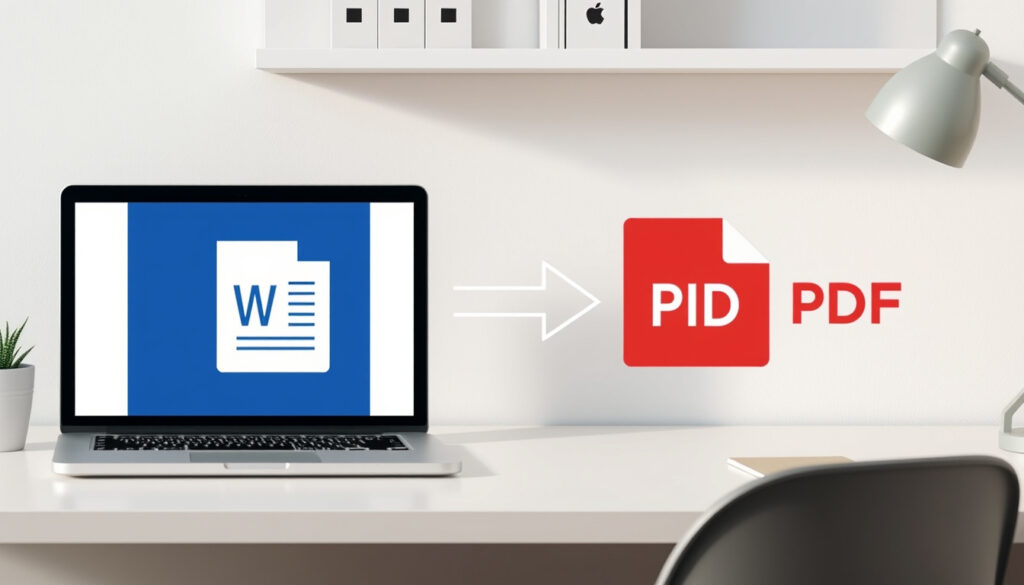
Word naar PDF converteren: gratis online en in Microsoft Word
Iedereen die weleens een Word-document heeft gemaakt en het als PDF wilde versturen, kent het: de opmaak verschuift, lettertypen verdwijnen, en je collega ziet iets heel anders dan jij bedoelde. Gelukkig zijn er meer manieren om een Word-bestand naar PDF om te zetten dan je denkt — van een verborgen functie in Microsoft Word zelf tot gratis online tools die het in seconden doen.
Ingebouwde PDF-export in Microsoft Word: Sinds Word 2007 ·
Gratis online converters: Meer dan 5 populaire (Adobe, Smallpdf, iLovePDF, Canva, Wondershare) ·
Gebruikers van Smallpdf: 1,7 miljard (sinds 2013)
Overzicht
- Microsoft Word heeft een ingebouwde PDF-export sinds Word 2007 (Adobe Acrobat)
- Smallpdf claimt 1,7 miljard gebruikers (Smallpdf)
- Of online converters je data veilig verwerken na conversie (PDFpro beweert geen limieten)
- Exacte bestandsgrootte-limieten per gratis converter variëren per tool (PDF24)
- PDF-export in Word bestaat al sinds 2007 — een volwassen functie (Adobe Acrobat)
- Online converters groeien snel: Smallpdf bereikte 1,7 miljard gebruikers sinds 2013 (Smallpdf)
Vier populaire tools, één patroon: de gratis belofte versus praktische beperkingen.
| Kenmerk | Microsoft Word | Adobe Acrobat online | Smallpdf | Canva |
|---|---|---|---|---|
| Gratis? | Ja (met Office-licentie of online) | Ja, geen account vereist | Ja, tot 100 MB | Ja, basisversie |
| Geen installatie | Nee (desktop-app nodig) | Ja, werkt in browser | Ja, online tool | Ja, via browser |
| Ondersteunde formaten | DOCX, DOC, RTF, TXT | DOCX, DOC, RTF, TXT | DOCX, DOC | DOCX, DOC |
| Watermerk | Nee | Nee | Nee (gratis versie) | Nee (basis) |
| Mobiel compatibel | Ja (Word-app) | Ja, via browser | Ja, via browser | Ja, via app of browser |
De implicatie: de ingebouwde functie van Word is het meest compleet voor serieuze gebruikers, maar online tools winnen op gebruiksgemak en toegankelijkheid — vooral op mobiel.
Hoe converteer ik mijn Word-bestand naar PDF?
De makkelijkste methode is niet altijd de beste. Voor wie snel wil: Adobe of Smallpdf doen het in drie klikken. Voor wie opmaak wil behouden: de Word-functie is betrouwbaarder.
Of je nu op Windows, Mac, iPhone of Android werkt — er zijn meerdere routes. We zetten de belangrijkste methodes op een rij.
Wat is de makkelijkste manier om Word naar PDF te converteren?
- Gebruik de ingebouwde exportfunctie van Microsoft Word: ga naar Bestand > Opslaan als > PDF. Dit werkt sinds Word 2007 en behoudt de lay-out en lettertypen (Adobe Acrobat).
- Online converters zoals Smallpdf, Adobe Acrobat, iLovePDF, Canva en Foxit bieden gratis conversie in de browser.
- Elke online tool volgt hetzelfde stappenplan: uploaden, converteren, downloaden (Xodo).
Hoe converteer ik Word naar PDF op mijn telefoon?
- Gebruik de Word-app (iOS/Android): open het bestand, tik op de drie puntjes, kies ‘Exporteren’ en selecteer PDF (Adobe Acrobat).
- Speciale converter-apps zoals Adobe Scan werken ook direct op de telefoon.
- Gebruik het Delen-menu in de bestandsbeheerder om het bestand naar een converter-app te sturen.
Hoe converteer ik Word naar PDF op Mac?
- Open het document in Microsoft Word voor Mac. Ga naar Bestand > Opslaan als en kies PDF in het dropdownmenu (Adobe Acrobat).
- Of gebruik de Preview-app op Mac: open het DOCX-bestand in Pages, exporteer als PDF via Bestand > Exporteer naar > PDF.
- FreeConvert werkt ook in Safari op Mac zonder installatie.
Hoe converteer ik Word naar PDF op iPhone?
- Open het bestand in de Microsoft Word-app voor iPhone. Tik op het menu-icoon (drie puntjes), kies ‘Document exporteren’ en selecteer PDF (Adobe Acrobat).
- Gebruik Bestanden-app: tik op het DOCX-bestand, kies ‘Delen’ en selecteer een PDF-converter zoals Smallpdf in de gedeelde lijst.
- Canva voor iOS biedt ook directe export naar PDF.
Hoe converteer ik Word naar PDF op iPad?
- De Word-app voor iPad biedt dezelfde exportfunctie als op de iPhone: menu > exporteren > PDF (Adobe Acrobat).
- Via de iCloud-schijf: upload het DOCX-bestand, open het in Pages en exporteer als PDF.
- Online tools zoals Foxit en Xodo werken in de Safari-browser op iPad.
Kan ChatGPT Word naar PDF converteren?
ChatGPT kan niet direct Word-bestanden naar PDF omzetten via de standaard chatinterface. Daar zijn extra stappen voor nodig.
Wat zegt ChatGPT zelf?
- Het standaard ChatGPT-model (zonder plugins) heeft geen bestandssysteem om DOCX naar PDF te converteren (QuillBot).
- Met de code-interpreter (beschikbaar voor ChatGPT Plus-gebruikers) kun je een Word-bestand uploaden en als PDF laten exporteren.
- Er zijn externe plugins zoals ‘PDF AI’ die deze functionaliteit wél bieden.
Kan Adobe Word naar PDF converteren?
- Ja, Adobe Acrobat Online heeft een speciale gratis Word-naar-PDF-converter die in de browser werkt — geen installatie nodig.
- Het proces: bestand selecteren of slepen, automatisch converteren, downloaden of delen (Adobe Acrobat).
- Adobe ondersteunt ook RTF, TXT, DOCX en DOC — breder dan veel andere tools.
Kan Canva Word naar PDF converteren?
- Ja, Canva biedt een gratis Word-naar-PDF-converter: upload het DOCX-bestand, pas eventueel het ontwerp aan, en exporteer als PDF.
- Canva voegt ontwerpopties toe die verder gaan dan pure conversie — ideaal voor wie ook lay-out wil verbeteren.
- De gratis versie heeft geen watermerk voor basisconversies.
Het patroon: AI-tools zoals ChatGPT zijn nog geen volwaardige vervanging voor speciale converters. Adobe en Canva blijven de beste opties voor directe, foutloze conversie.
Heeft Microsoft Word een PDF-converter?
Wie al Office heeft, hoeft geen extra tool te installeren. De ingebouwde PDF-export in Word is vaak de meest betrouwbare optie — maar alleen als je weet waar je moet klikken.
Ja, Microsoft Word heeft al sinds Word 2007 een ingebouwde PDF-exportfunctie. Het is een van de best bewaarde functies van het programma.
Hoe gebruik ik de ingebouwde PDF-export in Microsoft Word?
- Ga naar Bestand > Opslaan als (of Exporteren in nieuwere versies).
- Kies in het dropdownmenu voor PDF als bestandstype.
- Klik op Opslaan — het document wordt direct geconverteerd met behoud van opmaak (Adobe Acrobat).
- Deze functie werkt op Windows, Mac en via Office Online (in de browser).
- Je kunt ook de sneltoets F12 gebruiken (Windows) om direct naar ‘Opslaan als’ te gaan.
De afweging: de Word-functie is ideaal voor wie al Office heeft en opmaak wil behouden. Voor wie geen Office-licentie heeft, zijn online tools een goed gratis alternatief.
Waarom kan ik een Word-document niet opslaan als PDF?
Soms werkt het niet — en dat is frustrerend. We lopen de meest voorkomende oorzaken langs en geven oplossingen.
Waarom kan ik mijn Word-doc niet naar PDF converteren?
- Bestand is beschadigd: probeer het document te openen in een andere teksteditor en opnieuw op te slaan als DOCX (Foxit).
- Bestand is te groot: verwijder afbeeldingen of comprimeer ze voordat je converteert (Smallpdf hanteert een limiet van 100 MB).
- Beveiligd bestand: als het document is beveiligd met een wachtwoord, moet je de beveiliging eerst opheffen via Bestand > Info > Document beveiligen (Adobe Acrobat).
- Verouderde software: update Microsoft Word naar de nieuwste versie. De PDF-export is sinds Word 2007 beschikbaar, maar werkt het beste in recente versies.
Waarom kan ik een document niet naar PDF converteren of aantekeningen maken?
- Dit probleem treedt vaak op bij online converters die onvolledige PDF-ondersteuning bieden — vooral bij annotaties en opmerkingen (Foxit).
- Ook als het document track changes (wijzigingen bijhouden) bevat, kan de converter vastlopen. Accepteer eerst alle wijzigingen of schakel de functie uit.
- Gebruik bij problemen met aantekeningen de ingebouwde Word-functie in plaats van een online tool — die ondersteunt annotaties beter.
Kun je gratis een Word naar PDF converteren?
Het korte antwoord: ja. Maar ‘gratis’ betekent niet overal hetzelfde. We zetten de opties naast elkaar.
Kan ik gratis Word naar PDF converteren zonder aanmelden?
- Ja, meerdere tools vereisen geen registratie: Adobe Acrobat online (gratis, geen account vereist), Smallpdf (tot 100 MB, geen aanmelding), PDF24 (100% gratis, geen limiet).
- PDFpro beweert geen limieten op aantal bestanden of keer gebruik.
- FreeConvert werkt in elke browser zonder opslaan van bestanden op hun server.
Kun je niet meer gratis Word naar PDF converteren?
- Jawel, maar de gratis versies hebben beperkingen: bestandsgrootte (Smallpdf: 100 MB), aantal conversies per dag (sommige tools 2-3), of watermerken (alleen bij betalende versies verwijderd) (Smallpdf).
- Canva blijft gratis voor basisconversies, maar voor geavanceerde ontwerpfuncties betaal je.
- Microsoft Word zelf is gratis te gebruiken voor PDF-conversie als je een Office-licentie hebt of de online versie via Office.com gebruikt.
- QuillBot beweert dat de tool gratis blijft, zonder verborgen kosten.
De werkelijkheid: ‘gratis’ werkt voor incidenteel gebruik, maar voor serieuze of frequente conversie is een Office-licentie of een betaalde tool zoals Adobe Acrobat Pro een betere investering — zeker als je afhankelijk bent van opmaakbehoud.
Is het veilig om online Word-naar-PDF-converters te gebruiken?
De meeste grote aanbieders zoals Adobe Acrobat en PDF24 versleutelen bestanden tijdens de overdracht en verwijderen ze na conversie. Maar voor vertrouwelijke documenten is de ingebouwde Word-functie veiliger omdat alles lokaal blijft.
Kan ik een Word-document naar PDF converteren zonder kwaliteitsverlies?
Ja, met de ingebouwde Word-functie blijft de opmaak behouden. Online tools kunnen soms afwijken in lettertypen of marges, vooral bij complexe documenten (Adobe Acrobat). Gebruik bij twijfel Word zelf.
Hoe converteer ik meerdere Word-bestanden tegelijk naar PDF?
In Microsoft Word kun je één voor één converteren. Voor bulkconversie zijn er tools zoals Adobe Acrobat Pro (betaald) die batchverwerking ondersteunen, of online tools zoals Smallpdf die meerdere bestanden tegelijk aankunnen.
Werkt Word-naar-PDF-conversie ook op een Chromebook?
Ja, online converters zoals Adobe Acrobat en Canva werken in de Chrome-browser op een Chromebook. Je kunt ook Google Documenten gebruiken: upload het Word-bestand, open het en exporteer als PDF via Bestand > Downloaden > PDF.
Wat is het verschil tussen een DOCX en een PDF-bestand?
DOCX is het bewerkbare formaat van Microsoft Word; PDF is een ‘bevroren’ formaat dat er op elk apparaat hetzelfde uitziet. DOCX is voor bewerken, PDF voor delen en printen. Word naar PDF converteren zorgt dat de ontvanger de opmaak ziet zoals jij hem bedoeld hebt.
Kan ik een beveiligd PDF-bestand maken vanuit Word?
Ja, in Word kun je bij Bestand > Opslaan als > Extra > Algemene opties een wachtwoord instellen voor openen of bewerken. Na export naar PDF is het bestand beveiligd (Adobe Acrobat). Voor online tools check je of ze encryptie ondersteunen.
Voor de Nederlandse gebruiker die regelmatig Word-documenten deelt: de keuze is duidelijk. Voor incidenteel gebruik volstaan gratis online tools als Adobe of Smallpdf — snel, eenvoudig, zonder watermerk. Voor professionele of frequente conversie, of bij vertrouwelijke documenten, is de ingebouwde Word-functie of een betaalde Adobe-licentie de veiligste en meest betrouwbare optie.
Gerelateerde lectuur: **Micro SD-kaart Action: koopgids & vergelijking** · **Wat is een goede powerbank? Koopgids 2026 | Kies de beste**
Meer gerelateerde berichten
 House of the Dragon Seizoen 3: Releasedatum, Cast en Afleveringen
 Cadac Safari Chef 30 – Compacte gasbarbecue voor kamperen
 Hoe boek ik een hotel? Stappenplan en tips
 C&A Zoetermeer: adres en openingstijden Stadshart
 Het weer in Voorthuizen: Actueel, 14 dagen & Uurlijks
 Hasbi Allah wa ni’mal Wakeel betekenis: dua uitgelegd
 Van der Valk serie: waarom Engels? Cast, seizoenen & kijken
 Wat te doen in Delft – Gids voor Dagje Uit met Kinderen
